
Lo scopo di scrivere contenuti per un sito web è solitamente per scopi SEO (Search Engine Optimization), ovvero attirare traffico verso il sito web, più spettatori, il che a sua volta potrebbe portare ad un aumento delle vendite e aumentare la nostra posizione su Google. La nostra attività principale è l'organizzazione gite in barca tra Coron ed El Nido a Palawan. Ogni pagina creata sul nostro sito web contiene automaticamente collegamenti a questo servizio. L'obiettivo è creare pagine utili sui viaggi nelle Filippine e un modo semplice per raggiungere questo obiettivo è scrivere una pagina per ogni singolo luogo interessante da visitare nel paese. L'ho iniziato io stesso per Visayas e alcuni altri posti nel paese. Utilizzo un multisito WordPress, il che significa che posso scegliere temi diversi per diversi sottositi/sezioni, come ho fatto per le diverse regioni del paese. Devo assegnarti come Utente contribuente a ciascun sito secondario a cui desideri aggiungere un articolo/pagina.
Questa pagina Visayas sembra avere il nostro traffico più elevato e noterai che c'è una sorta di sommario in alto. Ciò si ottiene con un determinato plug-in WordPress che può creare un elenco di questo tipo utilizzando tag e categorie. In questo caso ho etichettato il tag come “Genere”, ma quando scrivi un articolo per un certo luogo, è importante taggarlo correttamente, utilizzando sempre i tag esistenti (a meno che non ti venga in mente un genere nuovo e utile – consulta prima io, per favore), assicurandoti di non sbagliare l'ortografia. Quando si fa clic su un collegamento di genere, verrà indirizzato a una pagina generata automaticamente che elenca tutti i luoghi speciali con lo stesso tag. Ogni luogo può avere più tag. Ad esempio, può essere una cascata con una spiaggia di sabbia bianca. Trovo che questo sia un modo semplice per classificare l'intero paese per regioni. Vorrei rendere il mio sito un punto di riferimento importante per i viaggiatori che vengono nelle Filippine, con una ricchezza di informazioni utili.
Alla fine mi piacerebbe viaggiare in tutti i luoghi con la mia famiglia, documentarli e aggiungere la nostra esperienza e i nostri suggerimenti a ogni pagina. Nel frattempo dobbiamo farlo cercando il file Internet cercare informazioni su ogni luogo interessante da visitare e riscriverlo con parole nostre. Oltre a scaricare e modificare le immagini e a preparare l'intera pagina, ho scoperto che l'intero processo avrebbe richiesto circa 5-6 ore, a seconda di quanto materiale interessante fossi riuscito a trovare per quel particolare luogo o argomento. Senza alcuna ricerca, ad esempio scrivendo qualche concetto direttamente dalla mia testa, il tempo impiegato sarebbe ovviamente generalmente più breve.
Quando ho detto "riscrivi con parole nostre", tieni presente che utilizzo copyscape.com per verificare se non hai copiato/incollato direttamente da altri siti web. Google controlla anche questo e penalizza un sito web per tali pratiche (plagio). Quindi quello che faccio di solito è navigare in rete alla ricerca di materiale su un determinato posto, copiare/incollare frammenti o paragrafi utili ecc. in un file di testo/Word. Scrivo l'articolo offline per una maggiore velocità e anche per sfruttare il controllo ortografico. Una volta scaricato quanto più contenuto possibile (se trovi delle belle foto lungo il percorso, ora potrebbe essere un buon momento per salvarle sul tuo computer per caricarle successivamente (dopo averle eventualmente modificate rapidamente – spiegherò questo semplice processo più avanti) ), inizierò a formulare la pagina.
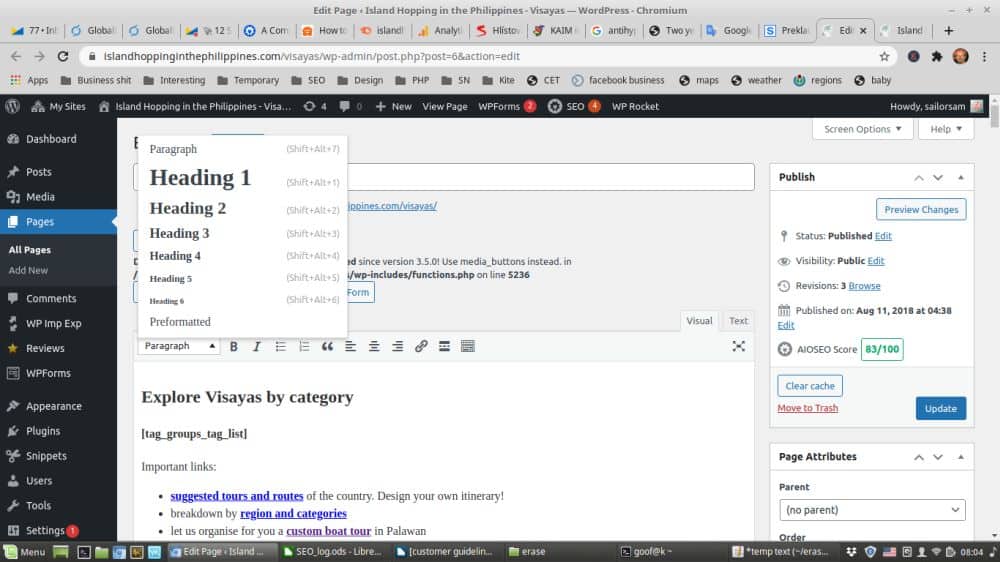
Un aspetto importante di una pagina di successo è utilizzare le intestazioni. Il titolo della pagina è generalmente Intestazione 1 (H1) ed è automatico. Dopodiché puoi usare H2 per dividere l'articolo in sezioni e, se una sezione H2 avrà sottosezioni utili, puoi usare H3 ecc. Altre volte potrei usare H4 e versioni successive per creare una formattazione speciale, come per le citazioni (ad esempio- verde testo, grassetto, corsivo, centrato). Ciò semplifica la formattazione rapida di un paragrafo in un modulo di uso comune e rende l'intero sito Web più coerente.
Vuoi avere i contenuti più interessanti e utili nella parte superiore del tuo articolo, lasciando la parte inferiore per le cose meno interessanti. Immagina sempre quale sarebbe la cosa più interessante per un viaggiatore che vuole venire nel paese. Contenuti utili e interessanti sul luogo in alto. Le tue prime frasi dovrebbero attirare l'attenzione e invogliare il lettore a volerne leggere di più. In termini di ciò che Google (G) visualizza come snippet nei risultati della pagina (la descrizione sotto il titolo e il collegamento), possono essere le prime frasi o qualcosa che G prende dalla pagina, oppure puoi dichiararlo tu stesso nella sezione snippet del plugin SEO che abbiamo installato (che si trova sotto il contenuto della pagina in modalità di modifica). Trovo che quest'ultima scelta sia la più preferibile. Faccio questo processo per ultimo, dopo aver completato la pagina, e provo a pensare a uno snippet che catturerà l'attenzione di qualcuno che naviga in Internet alla ricerca di informazioni sulle Filippine. Dovrebbe essere come un jingle di marketing e invogliare lo spettatore a leggere di più, in sostanza a seguire il collegamento per leggere la tua pagina. A proposito, per invogliarti ulteriormente a mettere cuore e anima in ogni articolo che scrivi, posso offrirti una commissione su tutte le future vendite del nostro servizio, poiché ho un plugin che tiene traccia della pagina di ingresso al nostro sito e tutte le nostre pagine visitate prima di utilizzare il modulo di contatto. Utilizzo questo plugin per il nostro programma di affiliazione (collegamenti da altri siti Web al nostro). Speriamo che prima o poi aprano i confini del paese in modo da poter riprendere gli affari. La tua commissione può essere davvero succosa 🙂

Uno dei motivi per cui dividi il tuo articolo in sezioni H2 è per la leggibilità, ma anche per la SEO. Al giorno d'oggi le persone stanno sviluppando una capacità di attenzione più breve, con tutte le distrazioni, quindi è bene mantenere le cose paragrafo per paragrafo, magari ogni 2-3 paragrafi separati da un'immagine, occasionalmente con un'interruzione del titolo. Le persone non vogliono annoiarsi con una tesi lunga ed elaborata, ma “il contenuto è re”, come si dice nella comunità SEO, quindi più testo è, meglio è. Ecco perché metti le cose più noiose più avanti nell'articolo. Non è importante che il lettore legga l'intero articolo ma che venga gradualmente guidato, strada facendo, magari attraverso qualche altra nostra pagina, eventualmente fino alla nostra pagina principale di servizio. Questa è l'intenzione finale, effettuare una vendita. Anche se in futuro potremmo offrire altri servizi nel paese. È quindi possibile, durante la vostra ricerca nel paese, imbattervi in interessanti servizi che potremmo vendere. Per questo posso anche darti una commissione, quindi dovremmo discuterne se trovi qualcosa da vendere.
Ma tornando alla sezione H2, nella SEO è importante provare a inserire le parole chiave importanti in queste intestazioni. Nel nostro caso sarebbe il sito stesso. O forse potresti scrivere un articolo “Le migliori spiagge di sabbia bianca nelle Filippine”. In questo caso potresti provare a inserire "sabbie bianche" in molti titoli H2. Leggerò l'articolo dopo di te e ti darò suggerimenti lungo il percorso, c'è una sezione di parole chiave nel plug-in SEO (che probabilmente aggiornerò a una versione Pro) e imparo costantemente anche sulla SEO.
Prendilo on-line!
Ora che hai creato il tuo articolo offline, siamo pronti per portarlo online. Potresti già aver creato offline le tue varie sezioni H2 ecc. Dopo aver corretto le bozze del tuo lavoro offline e aver utilizzato gli strumenti di controllo ortografico, copialo/incolla semplicemente in WordPress.
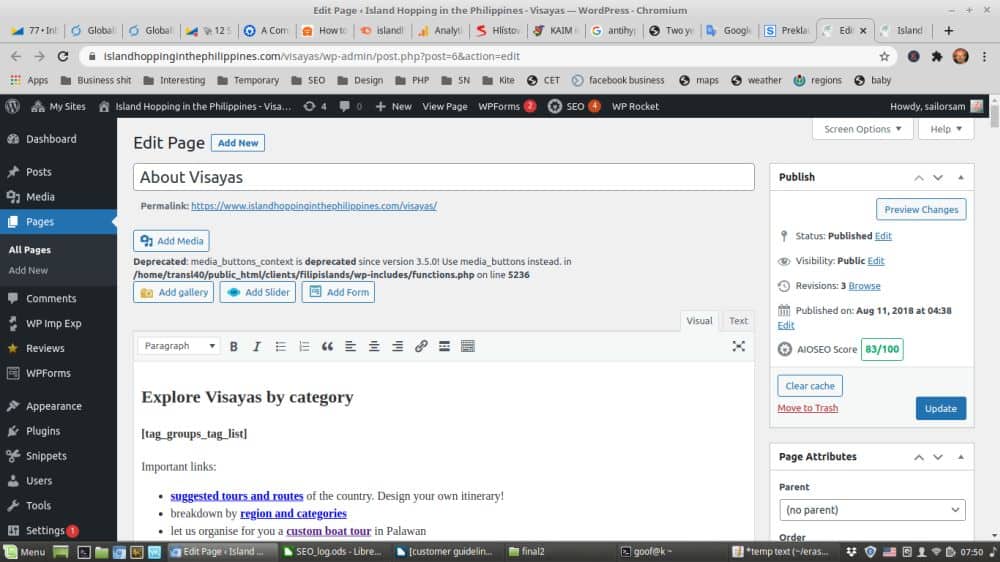
Prendiamo come esempio la nostra pagina Visayas. Diciamo che vuoi scrivere una nuova pagina per un certo posto interessante da visitare a Visayas per il quale NON abbiamo ancora scritto una pagina (se trovi nuove informazioni per un certo posto, è sempre meglio aggiungerle a una pagina esistente, se ne abbiamo uno, per mantenere le cose ben organizzate (a G piace anche che le pagine vengano aggiornate occasionalmente). Sono in modalità di modifica, poiché questa pagina Visayas è già stata creata, ed ecco uno screenshot:
Durante la creazione, assicurati di creare un POST e non una Pagina!!
Per prima cosa, dategli un titolo utile e accattivante. Appena a destra del centro vedrai una scheda Visuale (solitamente quella predefinita) e Testo. Assicurati di incollare il testo dell'articolo offline per impostazione predefinita Visivo modalità (questa può essere facilmente resa in grassetto selezionando il testo e premendo B sulla striscia di formattazione). Al centro a destra, dove ho un pulsante Aggiorna, probabilmente avrai Pubblica dalla tua parte. Vai avanti e premilo per attivare la pagina. Si ricaricherà in modalità Modifica. Sotto il titolo puoi vedere il Permalink (l'indirizzo della pagina web). Fai clic destro su di esso con il mouse e seleziona "Apri in una nuova scheda". Ora dovresti avere la pagina di modifica aperta in una scheda, con l'output finale visibile in un'altra scheda. Nota la striscia nera nella parte superiore, appena sotto le schede del browser. Questo è visibile solo a te perché hai effettuato l'accesso a WordPress.
Ora sei pronto per iniziare a modificare. Innanzitutto, assicurati che le interruzioni di paragrafo siano state copiate correttamente dalla tua versione offline. Dovrebbero apparire come spazi singoli automatici tra ciascun paragrafo. Controlla la scheda di output per assicurarti che sia corretta. In caso contrario, potrebbe essere necessario copiare il testo in un altro editor di testo e copiarlo in WP (wordpress). Ora premi il pulsante Aggiorna per vedere se l'output ha un aspetto migliore (F5 è solitamente un tasto di scelta rapida per Aggiorna pagina Web).
Adesso, se i tuoi paragrafi sono ben separati, puoi procedere a scorrere il testo e posizionare il cursore (clicca con il tasto sinistro del mouse) sui singoli titoli, dopodiché ti basterà cambiare stile cliccando sull'icona Paragrafo all'estremità a sinistra della striscia di formattazione appena sopra il testo del tuo articolo.
Dopo aver classificato tutte le intestazioni, aggiorna la pagina e vai alla scheda di output nel browser per verificare se tutto sembra a posto.
Inserimento di immagini
Come puoi vedere, per questa pagina sto utilizzando anche i titoli, con immagini, per darti un esempio di come rendere una pagina piacevole da leggere prevedendo piccole pause. A volte aggiungo dei titoli dopo aver aggiunto le immagini, solo per suddividere maggiormente la pagina e renderla più leggibile. Più contenuti sono utili, ma mantieni le cose più noiose in fondo e lungo il percorso puoi incorporare nel tuo testo un piccolo incentivo alle vendite per il nostro servizio principale. In pratica è come prendere per mano un cliente che entra in un negozio ed eventualmente condurlo alla cassa. Questo è il nostro scopo finale.
Una volta che vuoi inserire le tue immagini, trovo che sia meglio farlo in modalità Testo (la scheda appena a destra della scheda Visiva in cui ti trovi attualmente). Questo ti mostrerà il testo html non elaborato, ma trovo che sia molto più veloce lavorare rispetto alla modalità visiva, che visualizza anche le immagini che stai inserendo. Potrebbe dipendere anche dalla tua connessione Internet, ma hai queste due opzioni con cui giocare.
Vai alla scheda di output e inizia a leggere il tuo articolo. Dopo il secondo paragrafo potresti ritenere opportuno inserire una determinata immagine. Forse anche all'inizio del tuo articolo. Scegline una tra le immagini che hai scaricato mentre scrivevi l'articolo, oppure vai su G immagini o altro e trova un'immagine appropriata per completare il tuo articolo. Ricorda, vuoi rendere l'esperienza di lettura informativa e accattivante e condurre sottilmente per mano il tuo cliente fino al passaggio successivo, che è verso il registratore di cassa.
Posiziona il cursore alla fine del paragrafo dopo il quale desideri inserire la tua immagine. Dovrebbe funzionare sia in modalità visiva che testuale. Per la nostra pagina Visayas, diciamo che volevo inserire un'immagine sotto il primo paragrafo dopo il titolo History of Visayas H2. Ho cliccato con il tasto sinistro del mouse nel corpo del testo, ho premuto ctrl+f per la casella di ricerca/trova, ho iniziato a digitare "mappa sotto", che mi ha portato al testo in questione, come mostrato in questo screenshot:
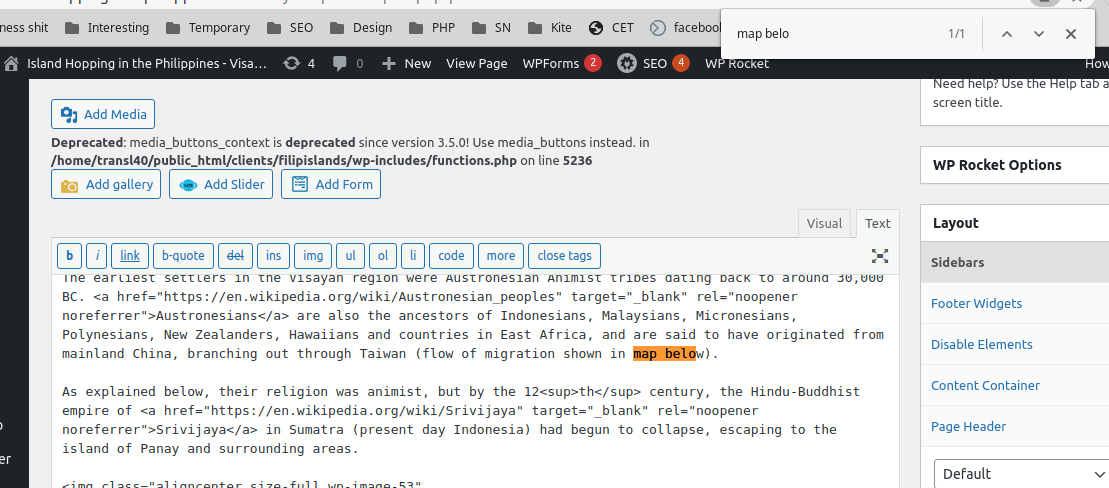
In modalità Testo WP correggerà cose come i doppi spazi ecc. in seguito. Per ora, crea uno spazio sotto il paragrafo o posiziona il cursore in uno spazio esistente tra i paragrafi e premi il pulsante Aggiungi multimediale nella parte superiore sinistra dello schermo. Ma prima!…
Modifica le tue immagini
La velocità della pagina è molto importante per G, quindi è importante utilizzare immagini di buona qualità che non siano inutilmente grandi. Per una larghezza di pagina intera trovo che circa 1000 pixel dovrebbero essere una buona dimensione. Per questo utilizzo il programma gratuito per Windows IrfanView, altrimenti sei libero di utilizzare l'editor che preferisci. Lo spiegherò semplicemente perché trovo che sia super veloce con cui lavorare.
Se selezioni una sezione dell'immagine con il mouse, puoi premere ctrl+y per ritagliarla. ctrl+s per salvarlo. ctrl+r serve per il ridimensionamento. Se lo desideri, premendo INVIO lo metti in modalità a schermo intero.
Ridimensiona la tua immagine
Come puoi vedere, ho usato H3 per questa sottosezione per rendere le cose più facili da leggere e organizzare. Premi ctrl+r per ridimensionare, il che dovrebbe darti qualcosa come:
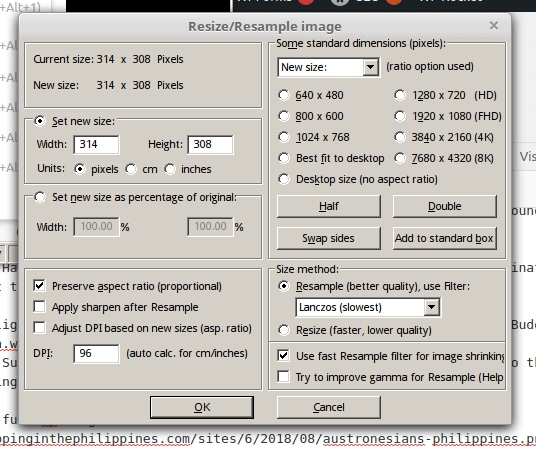
A meno che tu non voglia modificare le dimensioni, assicurati che sia selezionato "Mantieni proporzioni". Ora, in alto a sinistra puoi andare alla sezione Imposta nuova dimensione e scegliere un valore diverso per la Larghezza. Modificando questo valore, in modalità Mantieni proporzioni, il valore Altezza dovrebbe adattarsi automaticamente.
Come affermato in precedenza, per una larghezza di pagina intera, da 1000 a forse 1200 pixel dovrebbero essere un buon numero. Tuttavia, se si tratta di un'immagine verticale che potresti voler posizionare a sinistra del testo del paragrafo dell'articolo, 500 potrebbe essere una scelta migliore.
Una nota importante: NON provare a ridimensionare un'immagine piccola in una più grande, perché finirà per apparire sgranata e di non buona qualità, dando una brutta impressione alla tua pagina.
Regola la colorazione e altro ancora
Se per qualche motivo desideri migliorare la colorazione dell'immagine, puoi premere MAIUSC+U per migliorare automaticamente i colori. Se non ti piace la modifica, premi ctrl+z per tornare alla versione precedente. Puoi anche premere MAIUSC+G per apportare modifiche manualmente se non sei soddisfatto della correzione automatica.
Risparmia sulla velocità
Dopo aver ritagliato, ridimensionato e/o modificato l'immagine, premi ctrl+s per salvarla. Assicurati di salvare tutte le immagini in formato jpg (selezione "Tipo file" nella parte inferiore della finestra di dialogo). Queste sono le impostazioni jpg che generalmente ho impostato per impostazione predefinita.
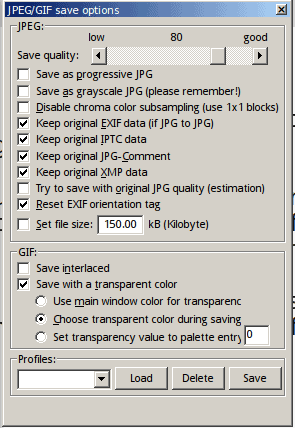
Qualunque sia il software di fotoritocco che usi, trovo che la qualità dell'80% sia positiva per il web. Con una larghezza di circa 1,000-1,200 pixel per un'immagine a schermo intero salvata con una qualità dell'80%, è un'immagine ragionevolmente piccola in termini di quantità di kilobyte, il che aiuta la pagina a caricarsi più velocemente, cosa che piace a G.
Quando salvi la tua immagine o ne rinomini una scaricata da Internet, è MOLTO importante nominarla correttamente. Le parole chiave utilizzate nel nome della tua immagine dovrebbero corrispondere alle parole chiave importanti del tuo articolo, separate da un trattino, senza spazi. Come parole-chiave-articolo.jpg. Non aggiungere parole non importanti come “il” ecc. ma utilizza solo parole chiave importanti dell’articolo. Non usare mai lo stesso nome due volte, ma se parli di fiori, potresti nominare l'immagine important-keywords-article-flowers.jpg. Questo è molto importante ai fini SEO.
Inserimento della tua immagine
Una volta che hai pronto l'immagine o la foto, posiziona il cursore nel tuo articolo come spiegato sopra e premi il pulsante Aggiungi media nella parte in alto a sinistra della pagina.
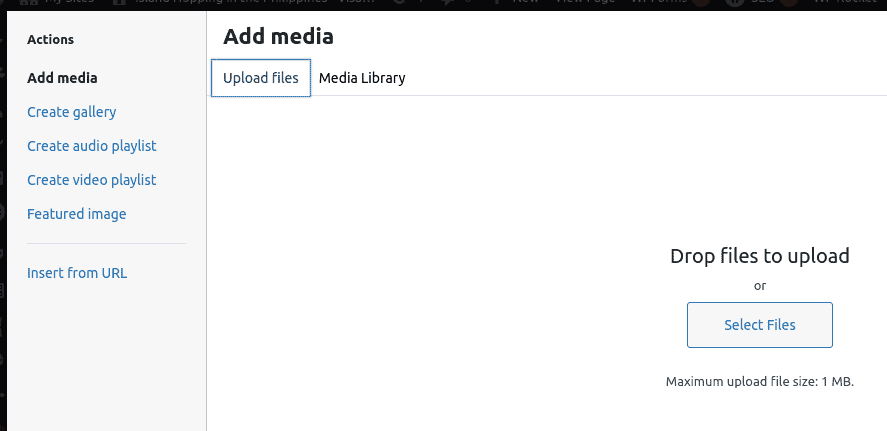
Per impostazione predefinita è impostata sulla scheda Libreria multimediale in alto a sinistra, utile se desideri inserire un'immagine che abbiamo già caricato. In caso contrario, non aspettare che le immagini vengano caricate ma vai avanti e premi sulla scheda Carica file, come mostrato in questo screenshot qui sopra, e premi Seleziona file al centro della finestra di dialogo.
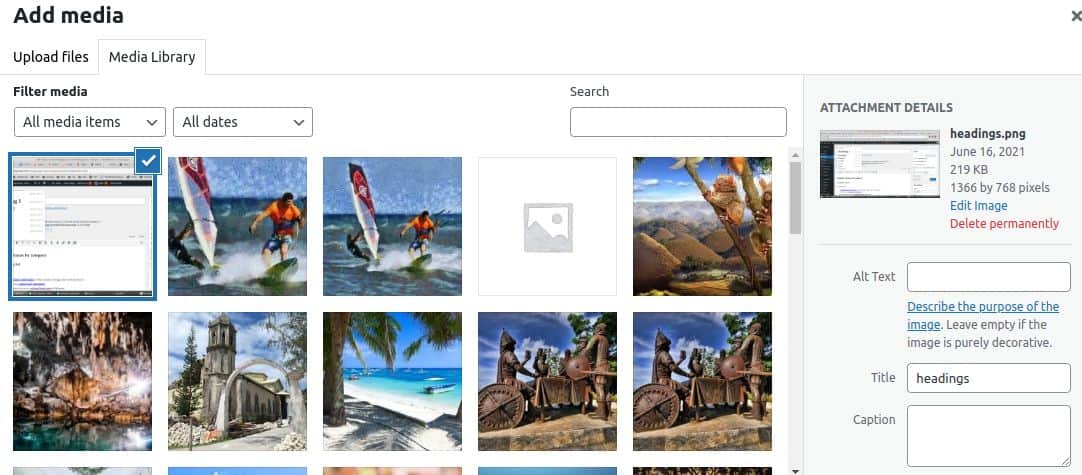
Questo ti riporterà nella scheda Libreria multimediale con la tua immagine selezionata come mostrato in questo screenshot qui sopra. Sulla destra noterai i campi importanti “Alt Text”, “Titolo” e “Didascalia”. Vuoi copiare il nome del tuo file (parole-chiave-importanti-articolo-fiori) e incollarlo ENTRAMBI nei campi Titolo e Testo alternativo. Questo è MOLTO importante ai fini SEO.
Se vuoi scrivere in una didascalia, anche questo è possibile, ma spesso trovo che sia meglio scrivere una didascalia separatamente nel testo del tuo articolo, ad esempio centrata e in corsivo, appena sotto l'immagine. Aggiorna la scheda di output dopo aver aggiornato il tuo articolo per vedere gli effetti finali.
Successivamente, scorri verso il basso il lato destro della finestra di dialogo Aggiungi media come mostrato qui:
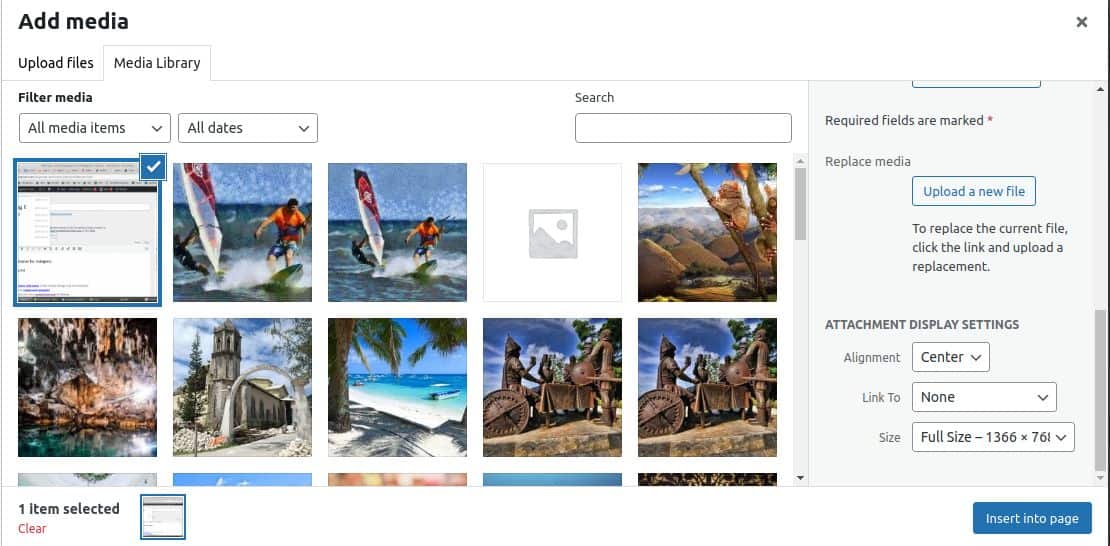
Trovo che Allineamento al centro, Nessuno collegato a (ovvero se fai clic sull'immagine nella visualizzazione di output, ti porterà a un'altra pagina Web) e Dimensione intera sono le impostazioni comuni. Ma se si tratta di un'immagine verticale larga 500 pixel, potrebbe essere perfetto inserire NEXT al testo, a sinistra o a destra del paragrafo. La chiave è rendere l'articolo visivamente stimolante e accattivante da leggere, quindi le immagini sono molto importanti, così come il loro posizionamento nel testo, e alt text/titolo correttamente per scopi SEO. Se riscontri problemi nell'ottimizzazione della visualizzazione del tuo articolo, posso aiutarti una volta terminato.
Mentre inserisci le immagini, vai alla scheda di output per vedere i risultati e procedi lungo il tuo articolo (pubblicandolo ogni volta), mentre lo leggi di nuovo, per avere un'idea di quale immagine sarebbe appropriata successivamente e dove posizionarla .
Una volta che hai finito con il tuo articolo e sei soddisfatto, pubblicalo, vai in fondo alla sezione SEO.
Impostazioni AIOSEO
Questa dovrebbe essere la sezione appena sotto il corpo del tuo articolo, screenshot qui:
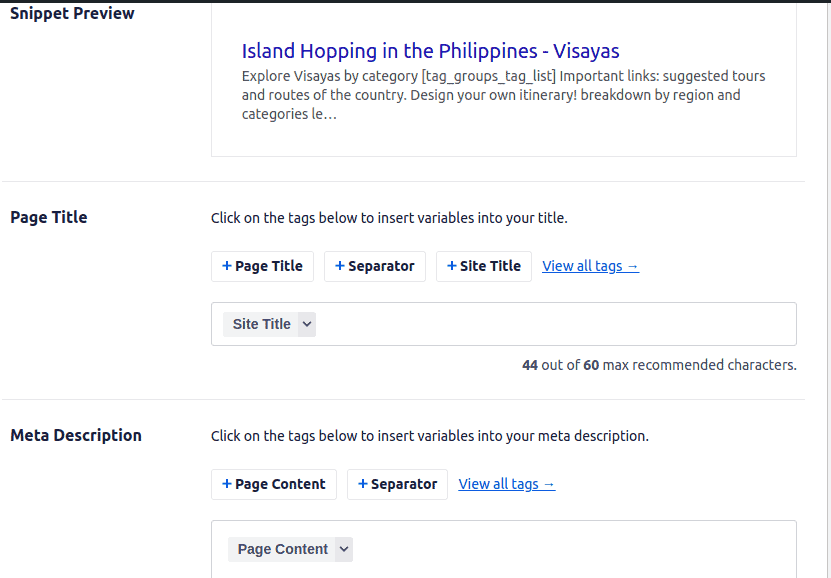
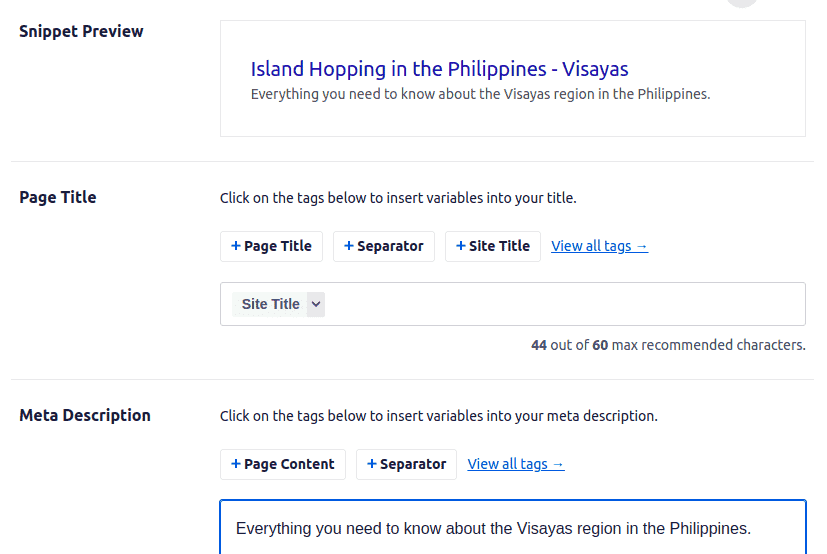
Ho iniziato a utilizzare questo plugin non molto tempo fa e, si dà il caso, non ho ancora aggiornato la mia pagina Visayas di esempio, quindi possiamo farlo insieme. Il titolo della pagina sembra a posto, come mostrato nell'anteprima dello snippet (come apparirà nei risultati di ricerca di Google), ma la meta descrizione è impostata sul contenuto della pagina predefinito. Questa sezione dovrebbe essere aggiornata. Vuoi qualcosa che attiri il surfista a voler fare clic sul tuo collegamento. Cosa ne pensi di questo?
Successivamente, scorriamo verso il basso fino alla sezione successiva di Keyphrase. Ammetto di non essere chiaro a riguardo, ma ho scelto la parola chiave “visayas regione filippine” e ho ottenuto un punteggio di 56/100, come mostrato qui:
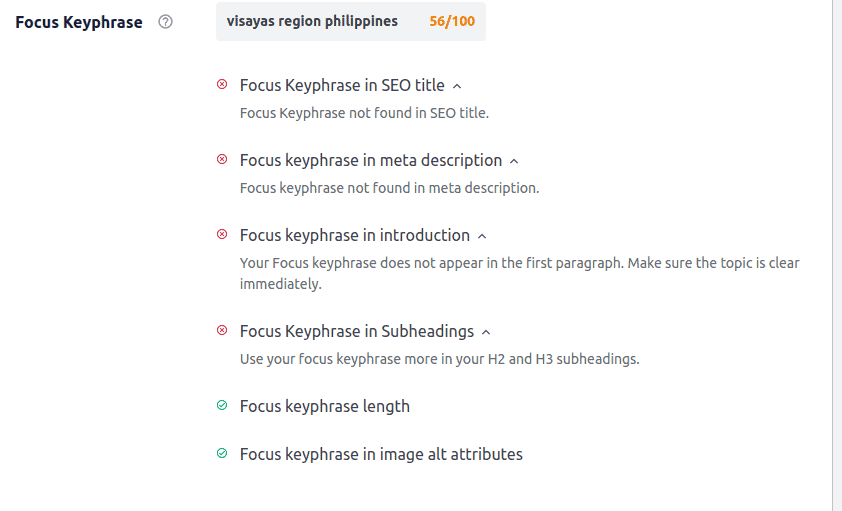
Sto pensando di passare alla versione pro, ma nel frattempo mi sembra importante. Di seguito troverai vari suggerimenti su come aumentare il punteggio della tua pagina. Utilizzando le parole chiave importanti nei titoli, nel corpo del testo (quindi è bene condire occasionalmente il testo con le parole chiave importanti, ma senza esagerare [indicate in termini SEO come "riempimento di parole chiave"], altrimenti la tua pagina sarà penalizzato dalla G maiuscola), i nomi dei file immagine e il testo titolo/alt sono tutti piccoli trucchi per aumentare il tuo punteggio. Non vorrei ossessionarmi troppo con il punteggio finale, che sarà visibile una volta aggiornata la pagina, come mostrato qui in alto a destra dello schermo:
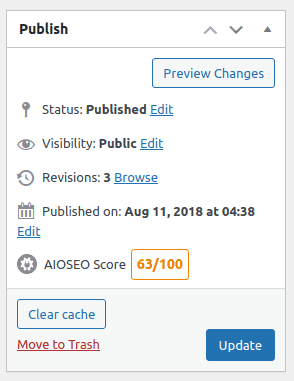 ma è qualcosa che potresti prendere in considerazione. Dopotutto, ricorda, puoi guadagnare una commissione su ogni vendita in futuro, quindi credo che valga la pena dedicare un po' più di tempo a rendere la tua pagina la migliore possibile. Dopotutto, ti pago comunque per il tuo tempo e la commissione futura sarà gratuita, denaro extra senza fare alcun lavoro.
Collegamenti fuori
Un altro aspetto molto importante sono i collegamenti all'esterno del tuo articolo. A Google non piacciono particolarmente le pagine senza uscita. Se mentre scrivi il tuo articolo ritieni che possa essere opportuno e utile linkare ad ulteriori informazioni, qualche link in uscita verso altri siti web potrebbe fare al caso tuo. Forse tre outlink al massimo, ma sempre verso siti web di buona qualità. In generale, se cerchi un argomento, qualsiasi cosa vicino alla parte superiore di Google dovrebbe essere considerata da Google un sito web di buona qualità.
Per creare collegamenti dal tuo testo, è meglio accedere alla scheda Visiva. Seleziona il testo da cui vuoi collegarti e premi ctrl+k o l'icona del collegamento nella striscia di formattazione, come mostrato qui:
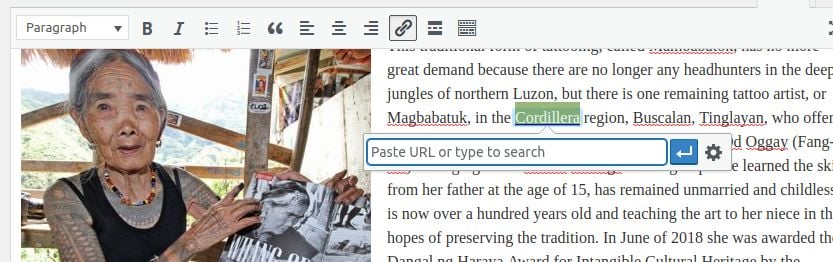
Incolla il tuo link in uscita, ma poi premi il pulsante Impostazioni a destra della casella del link/URL in uscita, come mostrato qui:
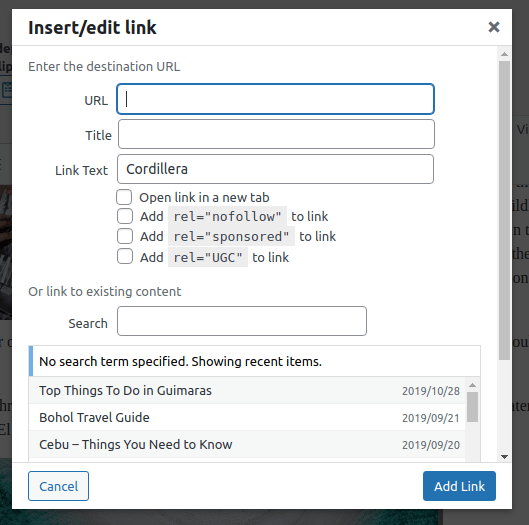 Il campo URL mostrerà il sito web a cui ti stai collegando, puoi ignorare il campo Titolo, ma assicurati di selezionare "Apri collegamento in una nuova scheda" e "Aggiungi rel=nofollow al collegamento". Innanzitutto, questo apre il collegamento in uscita in una nuova scheda (nel browser dell'utente), mantenendo viva la nostra scheda. Non vogliamo allontanare i navigatori dal nostro sito web, ma tenerlo almeno aperto in una delle schede del loro browser. E ovviamente non vorrai mai inviarli a nessun sito web che possa essere considerato in alcun modo come concorrenza. La scelta del nofollow è un’opzione e potrebbe essere migliore ai fini SEO.
Spero che ti sia piaciuto imparare queste cose e non vedo l'ora di iniziare una collaborazione succosa e a lungo termine!
Lettera di aggiornamento per lo scrittore di contenuti
Per la nostra pagina web su Siquijor.
ho cercato "Siquijor" per vedere se potevo trovare altri contenuti da aggiungere e mi è venuta in mente la cronologia. quindi potresti fare una ricerca per "storia di Siquijor" e vedere cosa puoi trovare, aggiungendo una sezione di intestazione "storia di Siquijor" in basso. Considererei questo il testo “noioso” di cui stavo parlando (ma cercherò comunque di scriverlo nel modo più interessante – ogni parte di testo extra aiuta in SEO). ma prima penso che sarebbe bene aggiungere una sezione "dove mangiare a Siquijor", dopo "luoghi in cui alloggiare a Siquijor" (cerca sempre di includere la parola chiave principale Siquijor in tutte le intestazioni, se possibile - ottimo per seo).
per la sezione della storia in basso, le seguenti pagine hanno attirato la mia attenzione:
quello che faccio durante questa attività è leggere e copiare rapidamente e incollare informazioni nuove e interessanti nel mio file di testo offline, quindi eventualmente ctrl+x (sposta) ctrl+v (incolla) le diverse informazioni intorno o in alto mentre riscrivo i concetti con parole mie. una volta che ho riscritto una frase o un paragrafo ecc. con parole mie, la cancello e continuo con il resto degli incollamenti da altri siti Web finché non avrò riscritto tutte le piccole informazioni con parole mie e le ho trasformate in una bella, articolo/sezione coerente e divertente. una volta terminata la mia prima bozza, la leggerò e la proverò di nuovo, e una volta incollata in wp, avrò l'output in una scheda mentre lavoro in modalità testo (perché è più veloce) per inserire le foto nel wp scheda di modifica. Lo aggiornerò dopo ogni immagine inserita e F5 aggiornerà la pagina di output per leggerla rapidamente nel punto in cui ho inserito l'immagine. questo aiuta a sviluppare un flusso regolare.
Penso che sarebbe una buona strategia applicarlo a tutte le pagine, per aiutarlo a diventare il sito web di riferimento per i viaggi nelle Filippine: > cosa c'è di bello in questo, > dove andare/cosa fare , > come arrivare, > dove alloggiare, > dove mangiare, > storia di (se riesci a trovare qualcosa di interessante a riguardo), > e qualsiasi altra sezione in cui potresti imbatterti.
in realtà, forse potresti aggiornare le mie pagine precedenti se non l'ho ancora fatto. tonnellate di lavoro da fare.
parlando di dove mangiare o alloggiare, ecc., TripAdvisor potrebbe essere una buona risorsa per questo e puoi utilizzare le recensioni dei viaggiatori su ciascun luogo per aiutarti con la tua descrizione. Immagino che sarebbe una buona idea includere questa valutazione e un collegamento (nofollow) alla struttura. solo brainstorming. Se i viaggiatori avessero tutte le informazioni importanti su ogni luogo del Paese, non dovrebbero avere motivo di visitare altri siti web. il trucco è mantenerli sul nostro sito web e avere sempre i nostri annunci automatici sul lato destro per i nostri tour in barca (e qualsiasi altro servizio che potremmo eventualmente aggiungere ad esso).
Secondo aggiornamento
Aggiungerei solo quanto segue.
– con tutte le pagine controlla TripAdvisor per i posti migliori dove mangiare e aggiungi una sezione simile. puoi leggere alcuni commenti per trarre ispirazione su cosa scrivere sul ristorante, anche se ovviamente con parole tue. forse puoi anche cercare nel viaggio "cose da fare lì" o altre cose per avere qualche idea. più il nostro sito è informativo, meglio è.
– ho notato che non hai aggiunto alcun titolo o tag alt alle immagini. per favore fallo per entrambi i tuoi articoli. questo è estremamente importante per il SEO. quello che faccio è che ho un file di testo separato che utilizzo per scopi di copia e incolla. per questo articolo direi che le parole chiave più importanti nel titolo (dovresti sempre prendere tali parole chiave dal titolo del tuo articolo e cercare di incorporarle nei titoli, in modo naturale, e in tutte le immagini) sono “sipalay negros ”. quindi inserirei il testo sipalay-negros nel mio file copypaste. ho dimenticato di dirlo, ma è importante che ciò venga fatto anche al NOME del file che carichi sul server. quindi rinominalo quando lo salvi sul tuo computer prima di caricarlo (il nome del file deve essere uguale al testo alternativo e al titolo dell'immagine). Ora, vedo che hai una foto proprio sotto l'isola di Danjugan. Per questo userei il nome sipalay-negros-Danjugan-Island, e poi, poiché sono pigro, uso lo stesso per il titolo e il tag alt (anche se potrebbe essere meglio sostituire i trattini con spazi, a voi la scelta). In realtà circa un terzo del nostro traffico proviene da ricerche di immagini, quindi questo è molto importante anche per questo motivo, non solo per la SEO in generale.
– sarebbe meglio avere un’immagine succosa e a tutta larghezza nella parte superiore di ogni articolo. c'è anche uno spazio di testo lungo in fondo, per favore inserisci almeno un'immagine lì. alla gente non piace leggere testi lunghi senza immagini. per favore applica tutto questo anche al tuo articolo precedente.
– se c'è un'immagine troppo piccola per riempire l'intera larghezza, centrarla anziché allinearla a sinistra. se ha una larghezza di 500px o inferiore, puoi assegnarla a sinistra in modo che il testo vada a destra e riempia lo spazio grande.
– come puoi vedere dall’indirizzo url dell’articolo, non hai assegnato una categoria, nel qual caso nel link terminava “senza categoria”. per favore scegli sempre una categoria appropriata, preferibilmente una parola quanto più breve possibile, perché un collegamento URL troppo lungo non è la soluzione migliore per g.
– e infine, non penso che tu abbia aggiunto alcuna parola tag (dovrebbe apparire in fondo all'articolo, proprio sotto il nome della categoria. Scegli i tag che ho già utilizzato come mostrato nella pagina principale di Visayas. Questo cambia inserirlo in una directory facilmente navigabile. ad esempio, ci sono delle cascate lì? che ne dici delle spiagge bianche? delle grotte? se lo tagghi correttamente, quando qualcuno vuole trovare tutte le cascate nel sito secondario di Visayas, deve semplicemente fare clic su quel tag nella directory e verranno fornite tutte le pagine che contengono quel tag. quindi è importante utilizzare sempre l'ortografia esatta. fai riferimento alla pagina principale di Visayas per l'elenco completo e se hai suggerimenti da aggiungere di più, fammi sapere prima.
ok, sembra tutto fantastico. Esaminerò attentamente i due articoli una volta che saranno stati finalizzati e poi penso che tu possa semplicemente entrare in una comoda routine seguendo queste procedure. se vuoi posso pagarti per questi due articoli una volta che avrai finito, o eventualmente iniziare la routine una volta al mese.
Casa » Various » posti di lavoro »Potrebbe piacerti anche:

Siamo un'azienda gestionale a conduzione familiare tour privati in barca personalizzati nella bellissima zona di Palawan, e siamo felici di aiutare i viaggiatori con i loro piani attraverso il paese, avendo viaggiato molto da soli e progettando di visitarlo tutto.